
Aktivita 13
Aktivita 13
Grafický editor - RNA - Animácie
Program musíme otvoriť v pokročilej konfigrácii, resp. ju nastaviť (Zobrazenie / Iné / Nastavenie prostredia - výber Pokročilákonfigurácia).
Pred vytváraním animácie si nastavíme papier (Zobrazenie / Nastaviť papier - Animácia).
Jednotlivé obrázky pri animáciách nazývame fázy. Pri tvorbe animácií si zapíname zobrazovanie Obsahu, ktorý nám ukazuje všetky fázy animácie.
Vytvor jednoduchú animáciu pomocou pečiatok Animácie: chodiaci_panacik alebo chodiaci_psik
1. do 1. fázy vlož 1. obrázok z animácie, pridaj fázu pomocou tlačidla a do 2. fázy vlož 2. obrázok z animácie a tak pokračuj, kým nevytvoríš celú animáciu.
2. Vyskúšaj spustiť animáciu - Prehrať normálne 
3. Animáciu ulož do svojho priečinka na server.
Vytvor jednoduchú animáciu skákajúcej lopty:
1. Nakresli pomocou nástroja Vyplnený kruh loptu.

2. Nastav priesvitky (Zobrazenie / Priesvitky / Zobraziť predchádzajúcu fázu), aby si vedel ako je potrebné posunúť loptu.
3. V časti Obsah skopíruj fázu a následne v druhej fáze označ pomocou oblasti celú loptu a posuň o kúsok vyššie.

4. Tento postup opakuj niekoľkokrát (cca 9).
5. Vyskúšaj spustiť animáciu - Prehrať normálne
6. Čo nie je v poriadku? Lopta by mala aj padať :-) Ako to urobiť jednoducho? Označ všetky fázy a skopíruj ich ešte raz a cez pravé tlačidlo stlač Animácia / Prevrátiť poradie.
7. Ešte sa dá skákajúca lopta vylepšiť tým, že dve stredné fázy sú rovnaké a spôsobujú, že lopta sa v najvyššom bode na chvíľu akoby zastavila. Jednu z týchto dvoch fáz zmažeme a naša animácia je hotová.
8. Animáciu uložíme ako lopta.gif (GIF je formát súboru, ktorý dokáže animáciu prehrávať). 
Iné nápady na animácie:
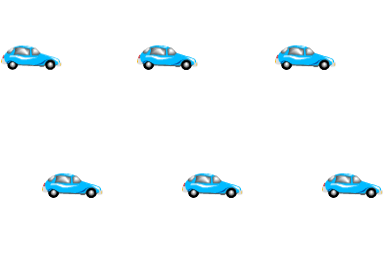
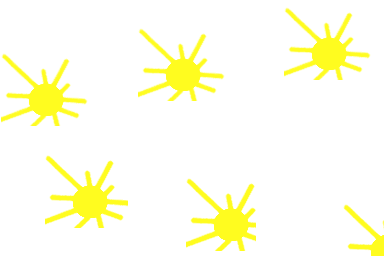
Vytvor jednoduchú animáciu dokresľovaním:
Pri vytváraní animácie si môžeme jednotlivé fázy aj kresliť. Jednotlivé fázy môžeme postupne dokresľovať. Predchádzajúcu fázu vždy najprv skopírujeme, pričom použijeme príkazy v základnej ponuke Úpravy-Kopírovať a Prilepiť za, alebo použijeme klávesové skratky CTRL+C a CTRL+V. Na kópii fázy dokreslíme ďalšiu časť obrázka. Tento postup opakujeme.


V prípade, že animácia sa prehráva veľmi rýchlo, nastav trvanie fáz pre všetky fázy (najprv ich všetky označ napr. CTRL+A): Animácia / Nastaviť trvanie - 200
Výsledná animácia: 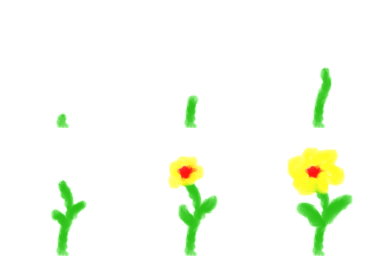
Úlohy a obrázky pochádzajú zo študijného materiálu, ktorý vznikol ako súčasť národného projektu Ďalšie vzdelávanie učiteľov základných škôl a stredných škôl v predmete informatika v rámci Aktivity „Vzdelávanie učiteľov 1. stupňa ZŠ na informatiku a informatickú výchovu“:
M. Chalachánová: Informácie okolo nás 3, ISBN 978-80-8118-022-4